En construisant dans Minecraft, vous pouvez très rapidement vous retrouver dans une situation assez embêtante: être limité par le peu de variété de blocs disponibles normalement ! Les différents mods proposés pour remédier à ça sont généralement Bibliocraft, qui est bloqué depuis bien longtemps sur la version 1.12.2 de Minecraft, Chisel, souffrant du même problème, ou encore GeoStrata, qui n’a plus été mis à jour et bloqué en version 1.7.10.
Tous ces mods sont aussi victimes d’un problème majeur : ils dénaturent beaucoup le jeu, et certains pourraient se sentir perdus dans tous ces blocs, n’ayant aucune idée de ce qui serait le plus adapté à leur construction; ce n’est donc pas un choix idéal pour les joueurs qui préfèrent l’aspect Vanilla de Minecraft.
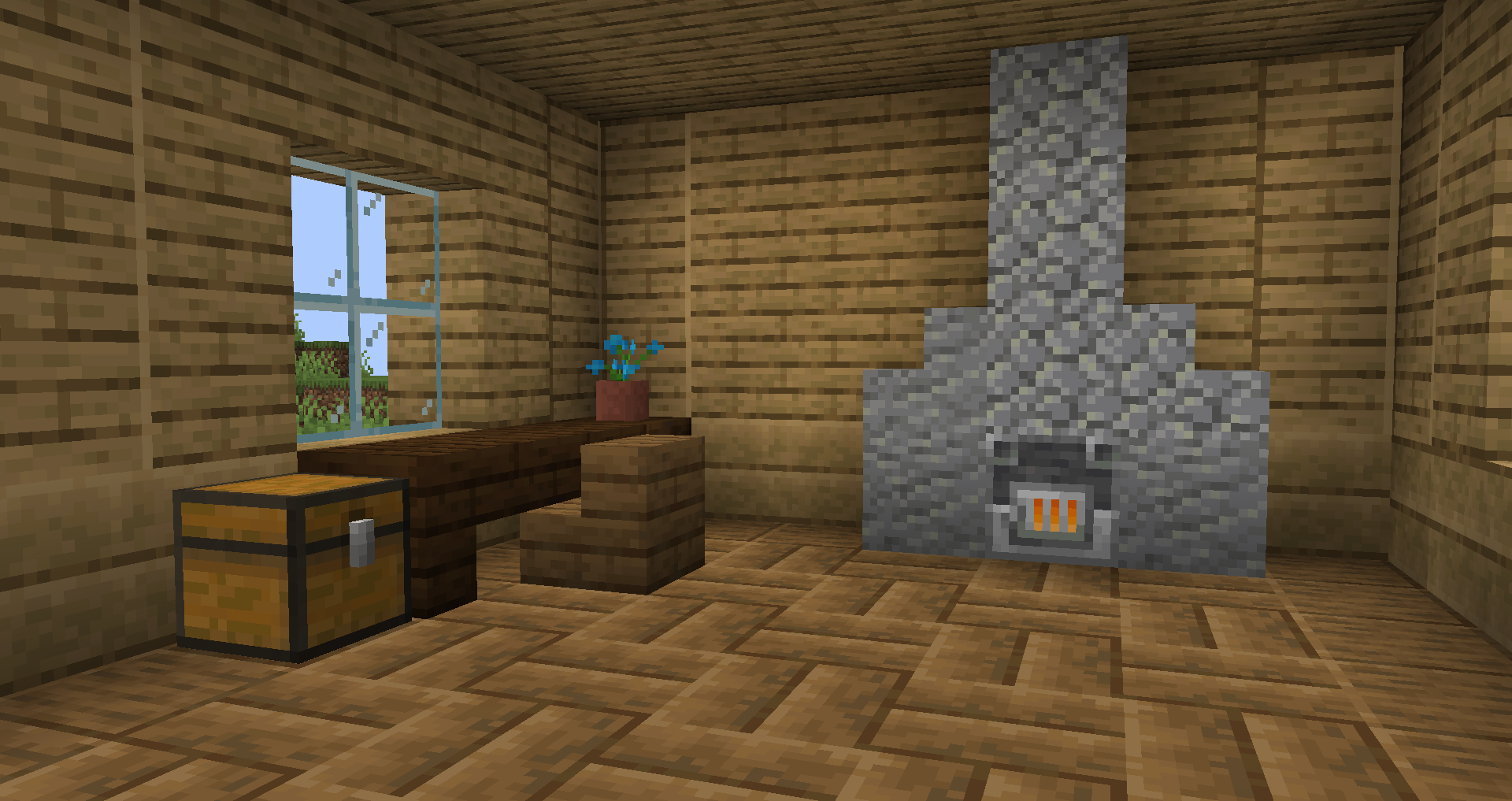
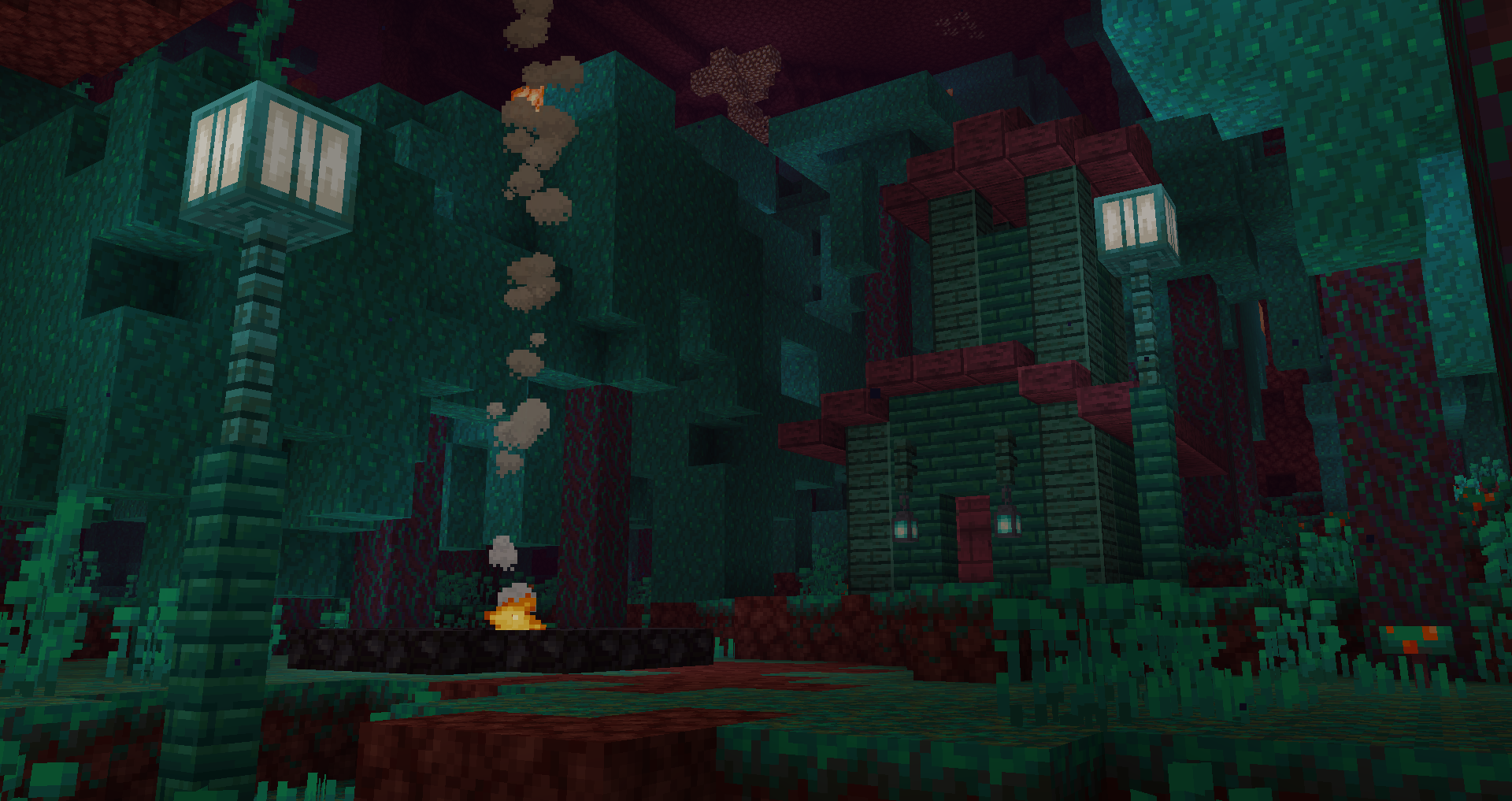
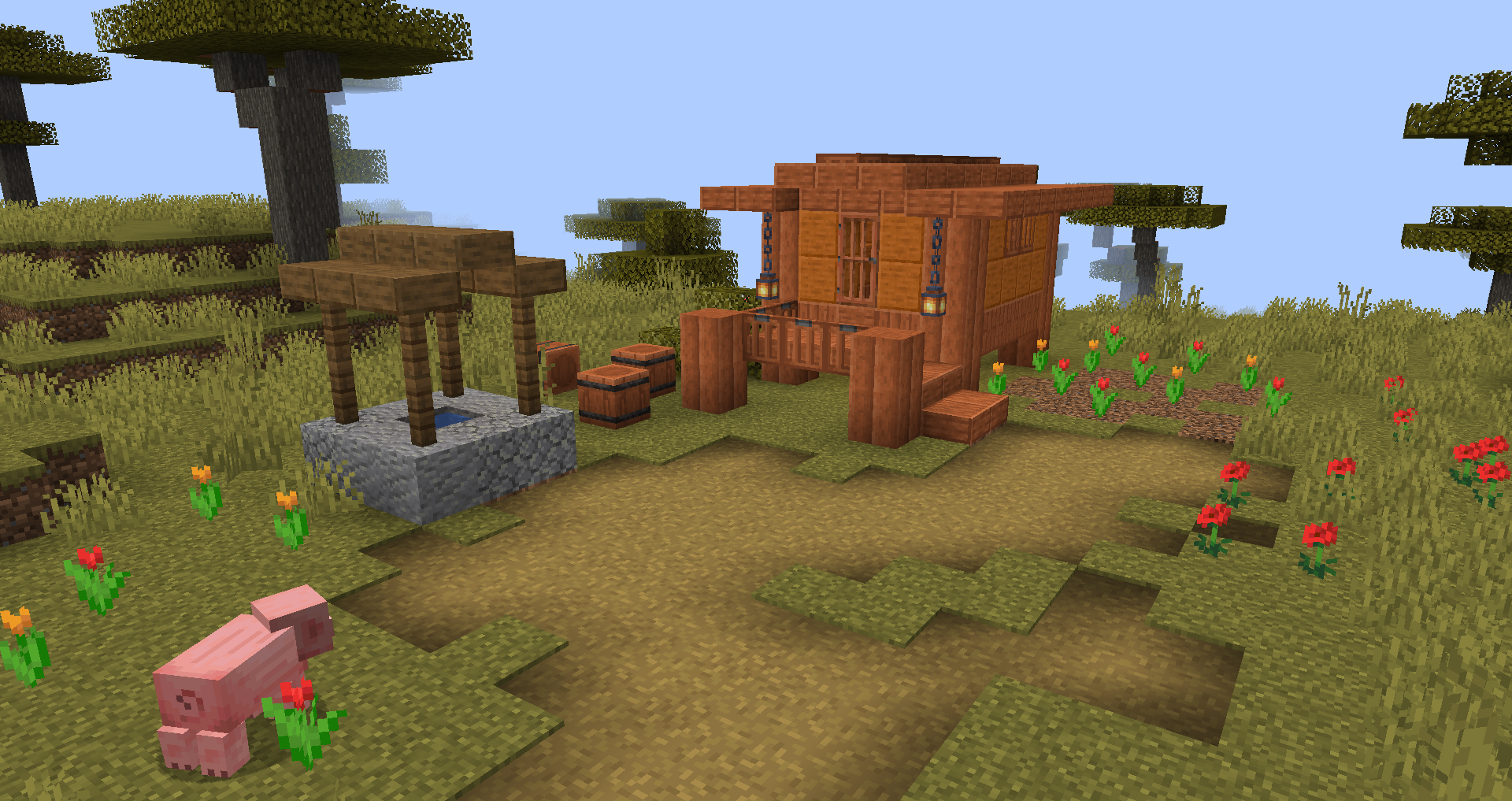
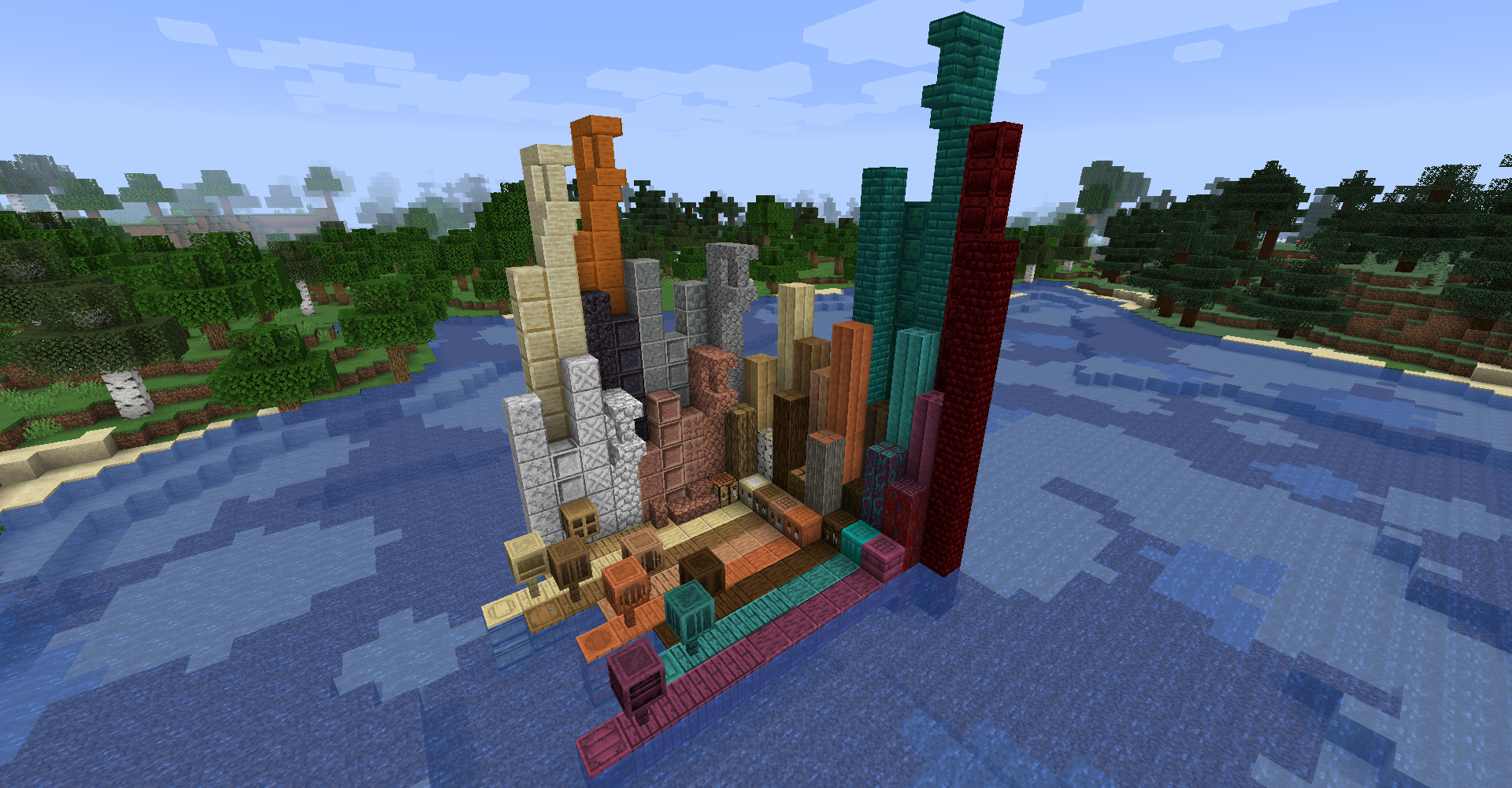
Crumbs vient résoudre ce problème en ajoutant divers variétés de blocs, souvent dérivés de bois ou de pierre qui offrent beaucoup plus de possibilités de construction afin de rendre vos constructions plus intéressantes sans trop dénaturaliser votre monde.
Galerie
Téléchargement de Crumbs
Crumbs
Compatibilité avec l’API : Forge

Installation automatique. Choisissez la version de Minecraft et, si plusieurs variantes existent, le loader compatible. CurseForge App se charge ensuite d’installer Crumbs dans le profil Minecraft sélectionné.
Nécessite CurseForge App sur votre ordinateur.
Sélectionnez la version correspondant à votre jeu. Si plusieurs variantes sont proposées, choisissez le loader compatible (Fabric, Forge, NeoForge, etc.) avant de télécharger Crumbs.
Crumbs
Compatibilité avec l’API : Fabric
Installation automatique. Choisissez la version de Minecraft et, si plusieurs variantes existent, le loader compatible. CurseForge App se charge ensuite d’installer Crumbs dans le profil Minecraft sélectionné.
Nécessite CurseForge App sur votre ordinateur.
Sélectionnez la version correspondant à votre jeu. Si plusieurs variantes sont proposées, choisissez le loader compatible (Fabric, Forge, NeoForge, etc.) avant de télécharger Crumbs.
Certains téléchargements directs peuvent dépendre des règles définies par l’auteur sur CurseForge. Dans ce cas, le bouton renvoie vers la page officielle du fichier.

J’ai d’abord cru à une erreur, je pensais que c’était un ressource pack xD